在現代數字生活中,無論是臺式電腦還是筆記本電腦,掌握高效的實用技巧與優化方法都至關重要。本文將從最基礎的截屏操作入手,深入探討如何通過軟體設置最大化提升電腦運行性能,并為您梳理電腦、手機及相關配件的實用知識與選購信息。
一、臺式電腦截屏全攻略
截屏是日常使用中的高頻操作,臺式電腦提供了多種靈活的方式:
- 全屏截取:按下鍵盤上的【PrtSc】(Print Screen)鍵,即可截取整個屏幕畫面,圖像會暫存于剪貼板,可粘貼到畫圖、Word等程序中保存。
- 活動窗口截取:按住【Alt】鍵的同時按下【PrtSc】鍵,可單獨截取當前激活的窗口,避免無關內容干擾。
- 區域截取(Win10/11):使用快捷鍵【Win + Shift + S】,屏幕會變暗并出現十字光標,您可以選擇矩形、任意形狀或全屏截圖,截圖后可直接編輯或保存。
- 使用專業工具:如Snip & Sketch(Windows內置)、Snagit或FSCapture等第三方軟件,提供延時截圖、滾動長截圖、編輯標注等高級功能。
二、最大化提升電腦運行性能的軟體設置優化
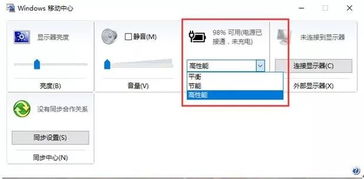
要讓您的臺式機或筆記本煥發新生,除了硬件升級,系統與軟件的優化設置是關鍵:
- 啟動項管理:過多的開機自啟動程序會拖慢啟動速度并占用后臺資源。通過【任務管理器】→【啟動】選項卡,禁用不必要的應用。
- 視覺特效調整:對于配置較低的電腦,可以犧牲部分視覺效果換取流暢度。右鍵點擊【此電腦】→【屬性】→【高級系統設置】→【性能】設置,選擇“調整為最佳性能”或手動關閉不必要的動畫效果。
- 虛擬內存優化:合理設置虛擬內存(頁面文件)可以彌補物理內存的不足。建議將其設置在系統盤以外的SSD上,大小一般為物理內存的1.5-2倍。
- 定期磁盤清理與整理:使用系統自帶的【磁盤清理】工具清除臨時文件,對于機械硬盤(HDD)定期進行【磁盤碎片整理】(SSD無需此操作)。
- 后臺進程與服務優化:在【任務管理器】中檢查并結束非必要的后臺進程;謹慎通過【services.msc】禁用非核心系統服務(建議先查詢服務功能)。
- 更新驅動與系統:確保顯卡、芯片組等關鍵驅動程序為最新版本,并安裝系統更新,這往往包含性能與安全改進。
三、電腦手機知識與配件選購指南
無論是DIY臺式機、選購筆記本還是搭配手機外設,了解核心知識能幫助您做出明智決策:
? 核心硬件認知:
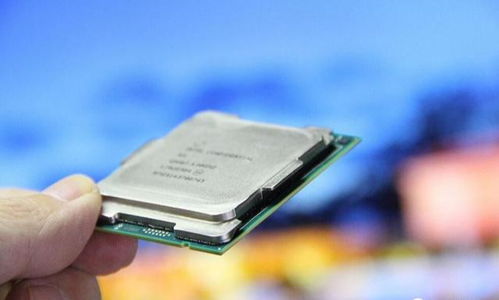
- CPU(處理器):關注核心數、線程數及主頻,是電腦的“大腦”。
- GPU(顯卡):負責圖形處理,對于游戲、設計、視頻剪輯至關重要。
- RAM(內存):容量影響多任務處理能力,頻率影響數據交換速度。
- 存儲:SSD(固態硬盤)相比HDD(機械硬盤)能極大提升系統和程序響應速度。
? 外設與配件精選:
- 顯示器:根據需求關注分辨率(如2K、4K)、刷新率(如144Hz)、面板類型(IPS/VA/TN)。
- 鍵盤鼠標:機械鍵盤手感多樣,鼠標關注DPI、傳感器和握感。
- 網絡設備:高性能路由器或Wi-Fi 6網卡能提升無線網絡體驗。
? 手機協同與特惠信息:
- 利用“手機連接”或第三方軟件(如戴爾Dell Mobile Connect、華為多屏協同)實現電腦與手機的無線文件互傳、消息同步。
- 關注官方商城、電商大促活動以及教育/企業特惠通道,購買電腦、手機及配件常能獲得更優價格。
通過掌握從截屏到深度優化的全套軟技巧,并建立起對硬件、配件的清晰認知,您不僅能更高效地使用現有設備,也能在未來的升級與采購中精準投資,讓每一分錢都花在提升體驗的刀刃上。